

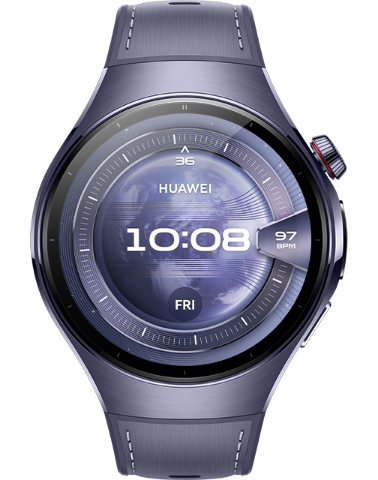

não tem efeito no meu relógio/pulseira HUAWEI
请选择
| não tem efeito no meu relógio/pulseira HUAWEI |

Se o relógio/pulseira não puder ser ligado, exibe uma tela preta ou tem outros problemas, consulte Problemas ao ligar e telas pretas.
Se não entrar em vigor no seu relógio/pulseira, execute as seguintes etapas para solucionar o problema.
1. Levantar para despertar
- Levantar para despertar é ativado por padrão em certos relógios (como o HUAWEI WATCH 3/4/5/Ultimate 2).
- Para definir Levantar para despertar no seu relógio/pulseira, entre na lista de aplicativos no seu dispositivo vestível e acesse Configurações > Tela e brilho > Levantar para despertar. Como alternativa, acesse Configurações > Recursos de acessibilidade > Gestos > Levantar para despertar no seu relógio. (As etapas podem variar dependendo do dispositivo.)
Se Levantar para despertar não estiver disponível no relógio/pulseira, não poderá ser definido no dispositivo vestível. Nesse caso, abra o aplicativo Saúde Huawei para configurá-lo.
- Abra o aplicativo Saúde Huawei, navegue até a tela de detalhes do dispositivo, toque em Configurações do dispositivo, e ative ou desative . Se você estiver usando um HUAWEI Band 4e, ative Girar para alternar tela também.

2. Saia do status de sono/modo de Sono
Para evitar que a ativação frequente da tela afete seu sono, não é compatível quando o relógio está no estado de sono ou no modo de Sono. Você pode pressionar o botão lateral para sair do status de sono após acordar. Se a tela ainda não ligar quando você levantar o pulso, deslize para baixo na tela inicial do relógio para verificar se o modo de Sono está ativado. Em caso afirmativo, desative-o e tente novamente. Para obter detalhes, consulte Monitoramento do sono no seu relógio/pulseira HUAWEI.
3. Desative Não perturbe ou Agendado
Determinados relógios/pulseiras oferecem suporte ao recurso Levantar para despertar no modo Não perturbe. Recomenda-se que você atualize seu relógio/pulseira em tempo hábil. Se o problema persistir após a atualização do relógio/pulseira, você poderá deslizar para baixo na tela inicial do relógio para abrir o menu de atalho e desativar Não perturbe.

4. Desative o mostrador do relógio Sempre na tela (disponível apenas em determinados dispositivos)
Se você tiver definido um mostrador do relógio Sempre na tela, a duração da bateria será reduzida e será desativado. Desative o mostrador do relógio Sempre na tela e tente novamente.
Para obter detalhes sobre como definir o recurso Levantar para despertar para um mostrador do relógio Sempre na tela, consulte Sempre na tela no seu relógio HUAWEI.
5. Use seu relógio/pulseira de maneira correta
Verifique se o relógio/a pulseira está bem ajustado e posicionado um pouco acima do osso do pulso, com a tela voltada para cima.

Observe que você precisará girar o pulso para dentro (em direção ao rosto) para que a tela ligue.
Quando estiver deitado, você precisará levantar e girar o pulso de lado ou do peito para ligar a tela.
6. Reinicie seu relógio/pulseira
Se o problema persistir, reinicie o relógio/pulseira e conecte-o ao aplicativo Saúde Huawei novamente. Se o relógio/pulseira não puder ser reiniciado, pressione e segure o botão lateral por pelo menos 12 segundos para forçar a reinicialização.
7. Restaure para as configurações de fábrica
Se o problema persistir, restaure as configurações de fábrica da sua pulseira/relógio.
- Uma redefinição de fábrica limpará todos os dados pessoais do dispositivo vestível e removerá todos os cartões de transporte, cartões de acesso, cartões bancários e chaves do carro. Tenha cuidado antes de continuar.
- Antes de uma redefinição de fábrica do seu vestível, recomenda-se que você deslize para baixo na tela inicial do aplicativo Saúde Huawei para sincronizar dados. Uma redefinição de fábrica não limpará os dados históricos que foram sincronizados e carregados no Saúde Huawei.
- Se o seu relógio ativou o serviço eSIM, certifique-se de deixar a caixa de seleção Excluir configuração do eSIM desmarcada ao executar uma redefinição de fábrica. Ao fazer isso, você pode usar diretamente o serviço eSIM ao emparelhar seu relógio novamente. Caso contrário, será necessário entrar em contato com a operadora para cancelar o registro do serviço eSIM e ativá-lo novamente.
Se o problema continuar sem resolução ou você tiver alguma dificuldade, ligue para a linha de atendimento ao cliente da Huawei para obter assistência. Faremos o melhor possível para atender às suas necessidades.