
Настройка PIN-кода на часах или браслете HUAWEI
| Настройка PIN-кода на часах или браслете HUAWEI |
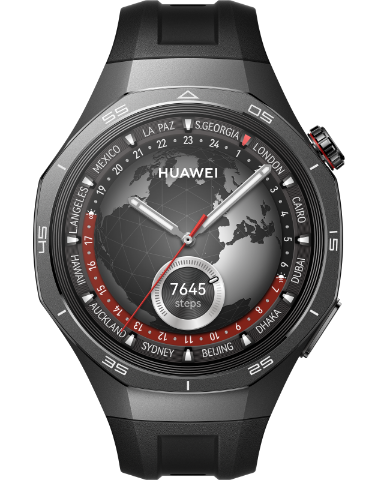
Для защиты конфиденциальности вы можете установить на устройстве PIN-код. Ваше устройство будет автоматически блокироваться после того, как вы его снимете и его экран выключится. Чтобы разблокировать устройство и открыть рабочий экран, потребуется ввести PIN-код. Если вы не снимаете устройство, его экран не блокируется.
Включение PIN-кода
- Проведите вниз по рабочему экрану устройства, чтобы перейти к панели управления, выберите и следуйте инструкциям на экране, чтобы настроить шестизначный PIN-код.
- Согласно вашим потребностям, вы можете настроить для параметра Подтверждение PIN-кода значение Устройство или Платежное приложение. Затем нажмите OK.
- Устройство: когда ваше устройство не надето или его экран выключен, для его разблокировки нужно ввести PIN-код.
- Платежное приложение: когда ваше устройство не надето или его экран выключен, для использования приложения Кошелек нужно ввести PIN-код. Это не повлияет на работу других функций.

Опция Подтверждение PIN-кода доступна только на некоторых моделях устройств. Если вы не можете найти эту опцию, это означает, что соответствующая функция не поддерживается.
- На экране PIN-код убедитесь, что опция Автоблокировка включена.
- Когда опция Автоблокировка включена, экран устройства будет блокироваться, когда устройство будет определять, что вы его сняли. Когда эта опция выключена, устройство не будет блокировать экран, однако оно будет напоминать вам о необходимости ввода PIN-кода при выключении устройства и его последующем включении.
- Никому не сообщайте ваш PIN-код. Если вы забудете PIN-код, необходимо будет восстановить заводские настройки устройства.
Изменение PIN-кода
Проведите вниз по рабочему экрану устройства, чтобы перейти к меню значков быстрого доступа, выберите и следуйте инструкциям на экране, чтобы изменить PIN-код.
Выключение PIN-кода
Проведите вниз по рабочему экрану устройства, чтобы перейти к меню значков быстрого доступа, выберите и следуйте инструкциям на экране, чтобы отключить PIN-код.
Если к вашему устройству были привязаны банковские карты, все карты в приложении Кошелек, для доступа к которым требовался PIN-код, будут недоступны при отключении PIN-кода.