
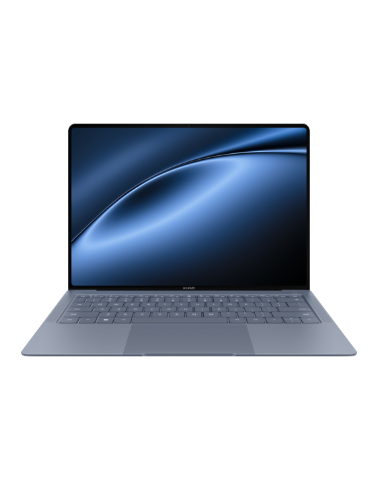


Включение или выключение тачпада на компьютере HUAWEI
请选择
| Включение или выключение тачпада на компьютере HUAWEI |

После выключения тачпада вы не сможете управлять компьютером с помощью тачпада. Будьте внимательны при выполнении этой операции. (В случае необходимости вы можете управлять компьютером с помощью внешней мыши).
С помощью Диспетчера устройств
С помощью настроек системы
- Включение тачпада
- Включение тачпада с помощью клавиатуры
- Нажмите комбинацию клавиш Win (
 )+I, чтобы открыть окно раздела Параметры.
 - Нажмите на клавишу Tab, клавишу со стрелкой вверх, вниз, влево и вправо и на клавишу Enter, чтобы перейти к настройкам тачпада в разделе Bluetooth и устройства (либо Устройства). Затем нажмите на клавишу Tab, чтобы открыть раздел Тачпад и на клавишу Пробел, чтобы включить тачпад.
- Нажмите комбинацию клавиш Win (
- Включение тачпада с помощью мыши
Нажмите на значок Windows (
 ) на панели задач, перейдите в раздел и включите Тачпад.
- Включение тачпада с помощью клавиатуры
- Выключение тачпада
- Нажмите комбинацию клавиш Win (
 )+I, чтобы открыть окно Параметры, выберите раздел Bluetooth и устройства (либо нажмите на раздел Устройства в Windows 10).

- Нажмите на раздел Тачпад и выключите переключатель рядом с опцией Тачпад.


- Либо отмените выбор опции Оставить тачпад включенным при подключении мыши к компьютеру, чтобы тачпад автоматически выключался при подключении мыши к компьютеру.
- Если опция недоступна, см. раздел в статье «Тачпад компьютера HUAWEI иногда не реагирует на нажатия».
- Нажмите комбинацию клавиш Win (
С помощью Диспетчера устройств
- Выключение тачпада
Выключите тачпад следующим способом. Это действие применяется только к текущему сеансу работы. После перезагрузки компьютера функция тачпада автоматически включается.
- Нажмите комбинацию клавиш Win (
 )+X, чтобы открыть Диспетчер устройства.
 - Раскройте раздел Устройства HID, правой кнопкой мыши нажмите на опцию HID-совместимый сенсорный экран и выберите Выключить устройство.

- В появившемся диалоговом окне нажмите Да, чтобы выключить тачпад.
- Нажмите комбинацию клавиш Win (
- Включение тачпада
- Нажмите комбинацию клавиш Win (
 )+X, чтобы открыть Диспетчер устройства.
 - Раскройте раздел Устройства HID, правой кнопкой мыши нажмите на опцию HID-совместимый сенсорный экран и выберите Включить устройство.

Некоторые компьютеры HUAWEI поддерживают новую функцию HUAWEI Free Touch, которая опирается на Huawei PC Manager. Последняя версия функции включает инновационные жесты, которые позволяют сворачивать и закрывать окна, быстро делать скриншоты и записи с экрана, регулировать уровни яркости и громкости, перематывать видео вперед или назад, а также открывать центр уведомлений. Если вы не хотите использовать эту функцию, вы можете выключить ее в Huawei PC Manager. Подробнее см. в разделе «Использование функции HUAWEI Free Touch на ноутбуке HUAWEI».
- Нажмите комбинацию клавиш Win (