
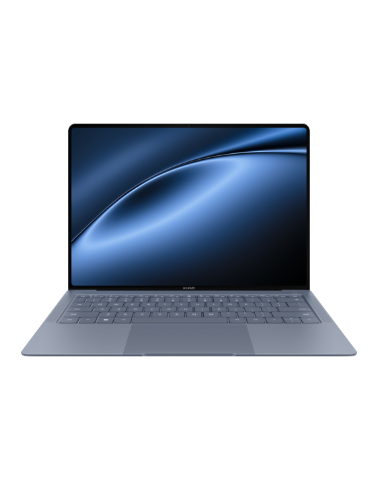


Проекция текущего приложения на устройство с большим экраном
请选择
| Проекция текущего приложения на устройство с большим экраном |
Вы можете проецировать текущее приложение на устройство с большим экраном (например, Huawei Vision), продолжая использовать и просматривать другие приложения на вашем устройстве.

Проекция приложений доступна на устройствах с большим экраном, поддерживающих протокол Cast+/Miracast.

Изображения приведены для справки.
-
Если функция беспроводной проекции не включена, включите устройство с большим экраном, откройте приложение, проекцию которого вы хотите выполнить, на вашем устройстве, проведите вниз от правого верхнего угла экрана устройства, чтобы отобразить Панель управления, нажмите на значок
 , чтобы расширить панель значков (в зависимости от модели вашего устройства), нажмите на опцию Беспроводная проекция и следуйте инструкциям на экране, чтобы отобразить проекцию приложения на устройстве с большим экраном.
 -
Если беспроводная проекция включена, нажмите на значок
 вверху экрана и следуйте инструкциям на экране, чтобы отобразить проекцию приложения на устройстве с большим экраном.
Для управления проецируемым приложением нажмите на это приложение в плавающем шаре, чтобы открыть плавающее окно приложения и использовать его для управления приложением. Вы также можете настроить громкость на устройстве с большим экраном с помощью плавающего окна.
-
Приложения, открытые в режиме нескольких окон или плавающего окна, нельзя проецировать.
-
Для обеспечения конфиденциальности ваших данных эту функцию нельзя использовать после блокировки экрана устройства.
Вы можете выйти из режима проекции приложения одним из следующих способов.
-
Нажмите на значок
вверху экрана устройства, затем нажмите на значок  , чтобы переключиться на режим проекции всего экрана, или нажмите на значок
  , чтобы выйти из режима беспроводной проекции.
 -
Нажмите на плавающий шар на вашем устройстве, чтобы отобразить плавающее окно приложения, затем нажмите на значок
 в плавающем окне, чтобы переключиться на режим проекции всего экрана, или нажмите на значок
  , чтобы выйти из режима беспроводной проекции.
 -
Нажмите н плавающий шар, удерживайте его и перетащите на значок
 внизу экрана, чтобы выйти из режима беспроводной проекции.