
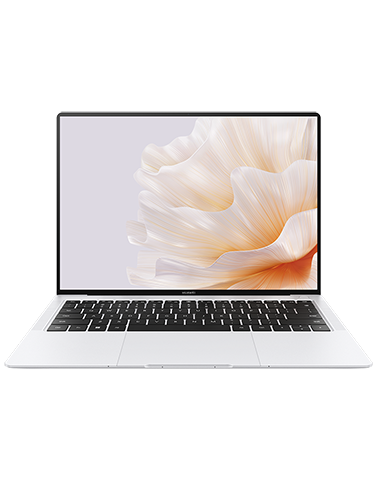

Включение и выключение режима планшета на ноутбуке-трансформере HUAWEI
请选择
| Включение и выключение режима планшета на ноутбуке-трансформере HUAWEI |
В режиме планшета Windows ноутбук-трансформер работает как планшет и обеспечивает более удобное взаимодействие с сенсорным экраном.
Подробную информацию см. на официальном веб-сайте Microsoft в разделе «Включение или выключение планшета в системе Windows».
Предварительные действия:
Сначала проверьте версию Windows ноутбука.
Windows 11
Оригинальный переключатель режима планшета был удален из Windows 11. В этой системе режим планшета автоматически включается или выключается, когда клавиатура-чехол отсоединена или подключена к ноутбуку-трансформеру.
- Включение режима планшета
Действие: отключите клавиатуру-чехол от ноутбука-трансформера. После этого режим планшета будет включен автоматически.

Эффект: в режиме планшета расстояние между значками на панели задач становится больше, как показано на рисунке ниже.

- Выключение режима планшета
Действие: подключите клавиатуру-чехол к ноутбуку-трансформеру. Система автоматически переключится в режим ПК при подключении.

Эффект: в режиме ПК расстояние между значками на панели задач становится меньше, как показано на рисунке ниже.

Windows 10

- Интерфейс может различаться в зависимости от модели устройства.
- Вы также можете включить режим планшета на компьютере (не на ноутбуке-трансформере) с Windows 10, который, однако, не позволяет использовать компьютер в качестве планшета.
- Если компьютер оснащен сенсорным экраном, вы можете использовать сенсорный экран для управления компьютером в режиме планшета. Вы не можете отделить от него клавиатуру.
- Если компьютер не оснащен сенсорным экраном, для работы с ним в режиме планшета можно использовать только мышь.
Способ 1. Включение и выключение режима планшета в центре уведомлений
- Включение режима планшета
- Нажмите на значок центра уведомлений
 в правом нижнем углу рабочего стола, чтобы открыть Управление уведомлениями.
 - Нажмите на значок Режим планшета
 . Синий цвет значка (как показано на рисунке ниже) означает, что режим планшета включен.
- Нажмите на значок центра уведомлений
- Выключение режима планшета
- Нажмите на значок центра уведомлений
 в правом нижнем углу рабочего стола, чтобы открыть Управление уведомлениями.
 - Нажмите на значок Режим планшета
 . Значок становится серым, когда режим планшета выключен.
- Нажмите на значок центра уведомлений
Способ 2. Включение и выключение режима планшета в системных настройках
- Включение режима планшета
- Нажмите комбинацию клавиш Win (
 ) + I, чтобы открыть окно Параметры, а затем перейдите в раздел .
 - Выберите Всегда переключаться в режим планшета в раскрывающемся списке При входе в систему.
- Нажмите комбинацию клавиш Win (
- Выключение режима планшета
- Нажмите комбинацию клавиш Win (
 ) + I, чтобы открыть окно Параметры, а затем перейдите в раздел .
 - Выберите Не переключаться в режим планшета в раскрывающемся списке При входе в систему.
- Нажмите комбинацию клавиш Win (