

Режим Мультиэкран для взаимодействия между планшетным ПК и телефоном
| Режим Мультиэкран для взаимодействия между планшетным ПК и телефоном |
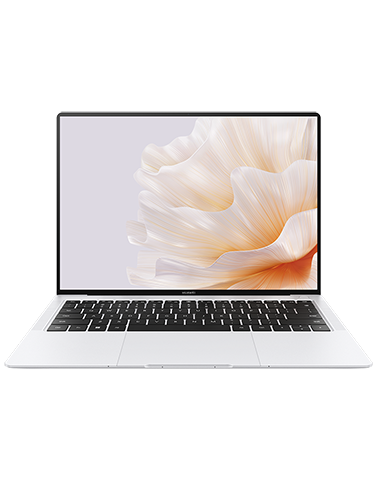
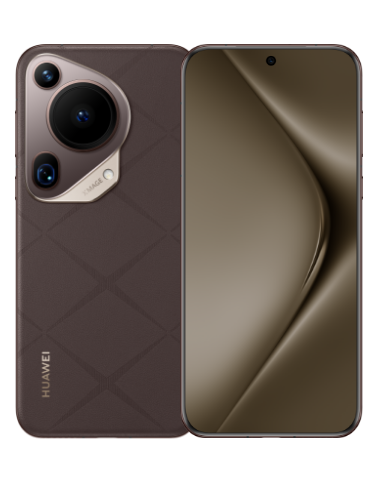
Подключите телефон и планшетный ПК с помощью режима Мультиэкран для выполнения операций между устройствами, например отображения экрана телефона на планшетном ПК, использования приложений телефона на планшетном ПК, перемещения файлов между двумя устройствами и редактирования файлов с телефона на планшетном ПК.
Подключение телефона и планшетного ПК

Только некоторые планшетные ПК Huawei и Honor поддерживают эту функцию.
Чтобы активировать функцию Мультиэкран, подключите телефон к планшетному ПК одним из предложенных способов.
Подключение по Bluetooth
Проведите вниз по строке состояния планшетного ПК и включите режим Мультиэкран.
На телефоне проведите пальцем вниз по строке состояния, чтобы открыть панель уведомлений, и нажмите на значок
 .
.Разместите телефон и планшетный ПК на небольшом расстоянии друг от друга и установите соединение, следуя инструкциям на экране.
Подключение с помощью сканирования QR-кода
На планшетном ПК включите режим Мультиэкран, на экране приложения Мультиэкран нажмите Отсканировать для подключения.
Убедитесь, что телефон подключен к сети Интернет, подключите телефон к планшетному ПК, следуя инструкциям.
Подключение с помощью NFC
Вы можете поднести телефон к клавиатуре с поддержкой NFC, которая входит в комплект поставки планшета, чтобы установить соединение между телефоном и планшетным ПК и включить режим Мультиэкран.
Убедитесь, что планшетный ПК сопряжен с клавиатурой.
Проведите вниз по строке состояния, чтобы открыть панель уведомлений, затем проведите вниз по панели уведомлений, чтобы открыть все значки, и включите параметр
 .
.Поднесите телефон областью датчика NFC (расположена на задней панели устройства в области основной камеры) к области NFC клавиатуры и дождитесь, пока ваш телефон завибрирует или подаст звуковой сигнал.
Подключите телефон к планшетному ПК, следуя инструкциям.
Перемещение файлов между телефоном и планшетным ПК
Откройте приложение Галерея или Файлы, нажмите и удерживайте изображение, видео или файл.
При необходимости выберите несколько объектов, затем нажмите и удерживайте любой из выбранных объектов, чтобы перетащить всю группу, когда отобразится значок перетаскивания файлов.
Перемещать файлы между телефоном и планшетным ПК в приложении Галерея или Файлы.
Перемещать файлы между телефоном и планшетным ПК в приложении Файлы.
Перетащить изображение, текст или файл с вашего телефона и поместить его в документ, открытый на вашем планшетном ПК, например в документ Microsoft Office, заметку или электронное письмо.
Отключение телефона от планшетного ПК
После завершения совместного использования телефона и планшетного ПК отключите их, используя способы ниже.
В окне телефона на планшетном ПК нажмите на значок
 .
.На телефоне или планшетном ПК проведите вниз по строке состояния, чтобы открыть панель уведомлений, и нажмите ОТКЛЮЧИТЬ.