
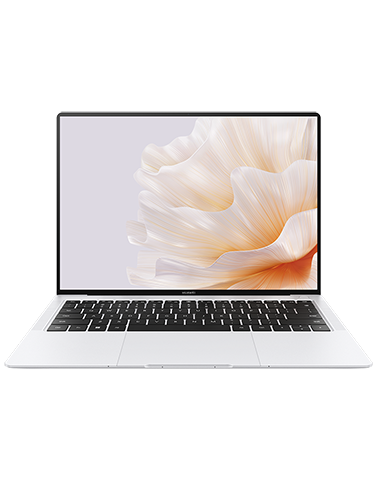
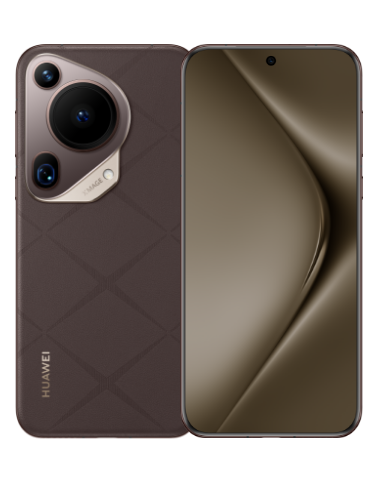

Разделение экрана для работы в режиме многозадачности
| Разделение экрана для работы в режиме многозадачности |
Открывайте приложения в режиме разделения экрана, чтобы эффективно выполнять несколько задач одновременно.


-
Изображения приведены для справки.
-
Режим разделения экрана поддерживается только некоторыми приложениями.
Разделение экрана
-
Чтобы открыть панель Несколько окон, откройте приложение на рабочем экране, затем проведите в центр от левого или правого края экрана устройства и не отпускайте палец.
-
Нажмите на приложение в панели и удерживайте его, а затем переместите приложение на экран и отпустите.
Доступные действия в режиме разделения экрана
В режиме разделения экрана вам доступны следующие действия:
-
Переключение между окнами разделенного экрана. Нажмите на линию
 в верхней части окна разделенного экрана и удерживайте, пока окно не уменьшится, затем перетащите окно в другую часть экрана, чтобы переключиться между окнами.
 -
Регулировка соотношения сторон разделенного экрана. Перетащите линию
 между окнами разделенного экрана, чтобы настроить размер каждого окна.
 -
Переключение между режимом разделения экрана и плавающим окном. Нажмите и удерживайте линию
вверху окна разделенного экрана, затем перетащите ее вправо или влево (при вертикальной ориентации экрана) либо к нижнему краю (при горизонтальной ориентации экрана). -
Выход из режима разделения экрана. Перетащите линию
или  между двумя окнами разделенного экрана так, чтобы другое окно исчезло.
Перетаскивание данных между приложениями в режиме нескольких окон
Используйте режим нескольких окон, чтобы быстро перетаскивать изображения, текст и документы между приложениями.
-
Перетаскивание изображения. Во время создания заметки с помощью приложения Заметки откройте приложение Файлы, выберите фото, которое хотите добавить, и перетащите его на экран создания текста в приложении Заметки.
-
Перетаскивание текста. Во время отправки SMS-сообщения откройте приложение Заметки, нажмите и удерживайте текст, который хотите отправить, затем перетащите его в поле ввода текста сообщения.
-
Перетаскивание документа. Во время написания электронного письма откройте приложение Файлы, выберите документ, который хотите приложить, и перетащите его на экран создания электронного письма.
Не все приложения полностью поддерживают функцию перетаскивания в режиме нескольких окон.