
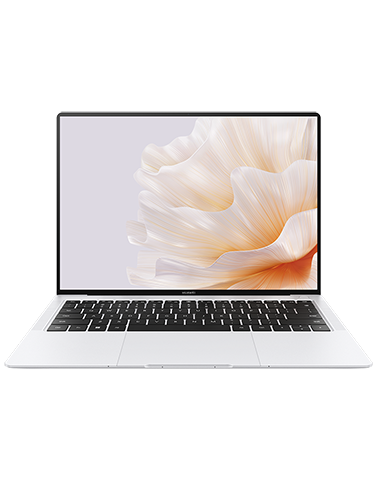
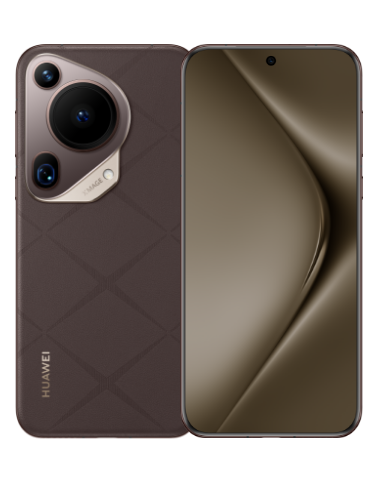

Передача файлов между устройством и ноутбуком путем перетаскивания
| Передача файлов между устройством и ноутбуком путем перетаскивания |
Подключив устройство к ноутбуку, вы можете передавать файлы между ними для удобства выполнения рабочих задач.

-
Действия могут отличаться в зависимости от версии программы PC Manager.
-
Обновите программу PC Manager до последней версии в разделе
 > Check for updates.

Изображения приведены для справки.
Перетаскивание файлов
После включения функции Мультиэкран для взаимодействия между вашим устройством и ноутбуком вы можете перетаскивать между ними файлы (например, изображения и видео), чтобы обеспечить максимальный комфорт при выполнении ваших задач.
Перемещение файлов с вашего устройства на ноутбук
-
В окне с проекцией экрана телефона на ноутбуке откройте приложение Галерея или Файлы, нажмите и удерживайте изображение или видео, пока не появится значок перемещения, затем перетащите файлы в папку или на рабочий стол на ноутбуке.
-
В окне с проекцией экрана телефона на ноутбуке перетащите выделенные изображения или текст в открытый документ на ноутбуке.
Вы можете перетащить изображение или текст из приложения Заметки, открытого в окне вашего телефона, в документ офисного редактора, открытый на вашем ноутбуке. Теперь вы можете редактировать этот контент в документе на ноутбуке.
Перемещение файлов с ноутбука на ваше устройство
- Перетащите изображение или видео с вашего ноутбука в раздел в окне телефона на ноутбуке.
- Перетащите файл с вашего ноутбука в приложение Файлы в окне телефона на ноутбуке.
Файл будет сохранен в папке, открытой в приложении Файлы, или по умолчанию в папке Huawei Share.
-
Перетащите изображение или текст с вашего ноутбука в открытый документ в окне телефона на ноутбуке.
Например, перетащите изображение с вашего ноутбука в открытую заметку в окне телефона и продолжите редактировать ее на вашем устройстве.