

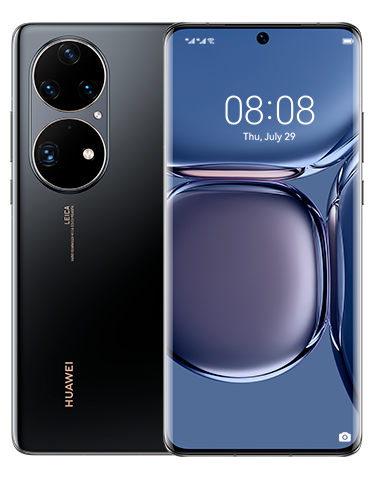
Уменьшение уровня задержки работы телефона или планшета HUAWEI

请选择
| Уменьшение уровня задержки работы телефона или планшета HUAWEI |

Для решения этой проблемы специалисту L1 требуется обратиться к сервисному скрипту «[Скрипт для горячей линии] Телефоны или планшеты HUAWEI зависают, приложения не отвечают, отвечают медленно или происходит сбой».
Если ваш телефон работает с задержкой, выполните следующие действия, чтобы устранить проблему:
Если задержка происходит вскоре после обновления системы
- Причина. В течение короткого времени после обновления системы устройство может работать с задержкой, так как в течение примерно недели система оптимизирует приложения в фоновом режиме, что приводит к высокой нагрузке.
- Действия
- После завершения обновления заряжайте устройство с выключенным экраном более 2 часов.
- Наблюдайте за работой устройства в течение недели. После завершения оптимизации системы проблема задержки обычно устраняется автоматически.
Если задержка происходит не после обновления, выполните следующие действия для устранения проблемы
A. Освободите место в памяти устройства
- Закройте фоновые приложения.
- Причина. Если слишком много приложений работает в фоновом режиме, это приведет к нехватке оперативной памяти и задержке работы приложений.
- Действия. Регулярно закрывайте приложения, работающие в фоновом режиме, а также выключайте и перезагружайте устройство каждые 2–3 дня.
- Освободите место в памяти.
- Причина. Недостаточное количество памяти может вызывать медленную работу системы.
- Действия. Перейдите в раздел , чтобы проверить и своевременно освободить место в памяти. Рекомендуется оставлять более 20% свободного места в памяти на устройстве.
- Удалите неиспользуемые приложения.
- Причина. Загрузка большого количества приложений занимает много места в памяти.
- Действия. Удалите неиспользуемые приложения. Чтобы удалить приложение, нажмите на значок приложения на рабочем экране и удерживайте его.
B. Выключите Режим энергосбережения и убедитесь, что уровень заряда батареи выше 20%
- Причина. Когда включен Режим энергосбережения или уровень заряда батареи низкий, ваше устройство ограничивает работу некоторых функций, чтобы продлить время работы батареи.
- Действия Перейдите в раздел , выключите Режим энергосбережения и убедитесь, что уровень заряда батареи выше 20%.
C. Выключите Жесты для увеличения и функцию Игнорирование повторных нажатий
|
Действия |
Выключите Жесты для увеличения |
Выключите функцию Игнорирование повторных нажатий |
|---|---|---|
|
Причина |
Жесты для увеличения помогают пользователям с нарушениями зрения использовать телефоны или планшеты. Небольшая задержка после касания экрана является нормальным явлением. |
После включения функции Игнорирование повторных нажатий несколько касаний в течение указанного периода времени будут считаться одним касанием. |
|
Порядок действий |
Перейдите в раздел и выключите функцию Жесты для увеличения. |
Перейдите в раздел и выключите опцию Игнорирование повторных нажатий. |
D. Проверьте, не перегрелось ли устройство
- Причина. Устройство оснащено механизмом защиты от перегрева, который поддерживает оптимальную температуру устройства путем снижения его производительности.
- Действия. Когда устройство остынет, проверьте, решена ли проблема задержки.
- Не используйте телефон во время зарядки.
- Снизьте яркость экрана.
- Выключите приложения и функции, которые не используются или потребляют слишком много энергии, например Bluetooth и NFC.
E. Проверьте, не слишком ли низкая температура устройства
- Причина. Если температура устройства слишком низкая, производительность системы может быть снижена из-за недостаточного уровня активности батареи.
- Действия. Не используйте устройство в месте с низкой температурой. Когда температура устройства повысится, проверьте, решена ли проблема задержки.
F. Настройте высокую частоту обновления экрана
- Причина. Когда для параметра Частота обновления экрана выбрана опция Обычный или Умное разрешение, частота смены кадров ограничивается в некоторых сценариях, из-за чего может возникать задержка.
- Действия Перейдите в раздел (или Разрешение экрана) и выберите опцию Высокая для более плавной работы. (Пропустите этот шаг, если эта опция недоступна на вашем устройстве).
G. Проверьте работу сторонних приложений
- Причина
- Некоторые сторонние приложения могут не поддерживаться встроенными приложениями Диспетчер телефона или Диспетчер планшета на вашем устройстве, что приводит к задержкам.
- Некоторые серверы приложений неисправны, из-за чего устройство работает с задержками при их использовании.
- Действия
- Удалите сторонние приложения для управления телефоном и повторите попытку.
- Оставьте отзыв в приложениях или обратитесь на горячую линию службы поддержки клиентов Huawei.
H. Подключитесь к стабильной сети
Причина. Скорость сети может быть низкой.
Действия. Перейдите в раздел Настройки > Уведомления и строка состояния > Строка состояния > Отображать скорость сети и проверьте, нормальная ли скорость сети в случае задержки. Если скорость сети низкая, переключитесь на другую сеть мобильной передачи данных или Wi-Fi и повторите попытку.
I. Обновите систему до последней версии
- Причина. Производительность системы будет выше в более поздних версиях.
- Действия. Если вы давно не обновляли систему устройства, обновите ее до последней версии.
Если проблема не решена
Если проблема не решена или у вас есть другие трудности, обратитесь на горячую линию службы поддержки клиентов Huawei.