
Používanie funkcie Vzdušné gestá
| Používanie funkcie Vzdušné gestá |
Ak sa vám neovláda počítač pohodlne dotykom prstov, na posúvanie po obrazovke doľava, doprava, nahor alebo nadol, prípadne na pozastavenie alebo spustenie videa môžete využiť vzdušné gestá.
Ako fungujú vzdušné gestá
Reproduktor počítača vysiela ultrazvukový signál, ktorý po kontakte s dynamickým pohybom ruky odrazí ultrazvukové echo. Mikrofón prijme signály ultrazvukového echa a spracuje ich na identifikáciu ich špecifických vlastností, na základe čoho dokáže rozlíšiť rôzne vzdušné gestá.
Zapnutie alebo vypnutie gest, zobrazenie sprievodcov gestami a skúšanie rôznych gest
- Otvorte program PC Manager, kliknite na ikonu Nastavenia a vyberte položku Nastavenia.
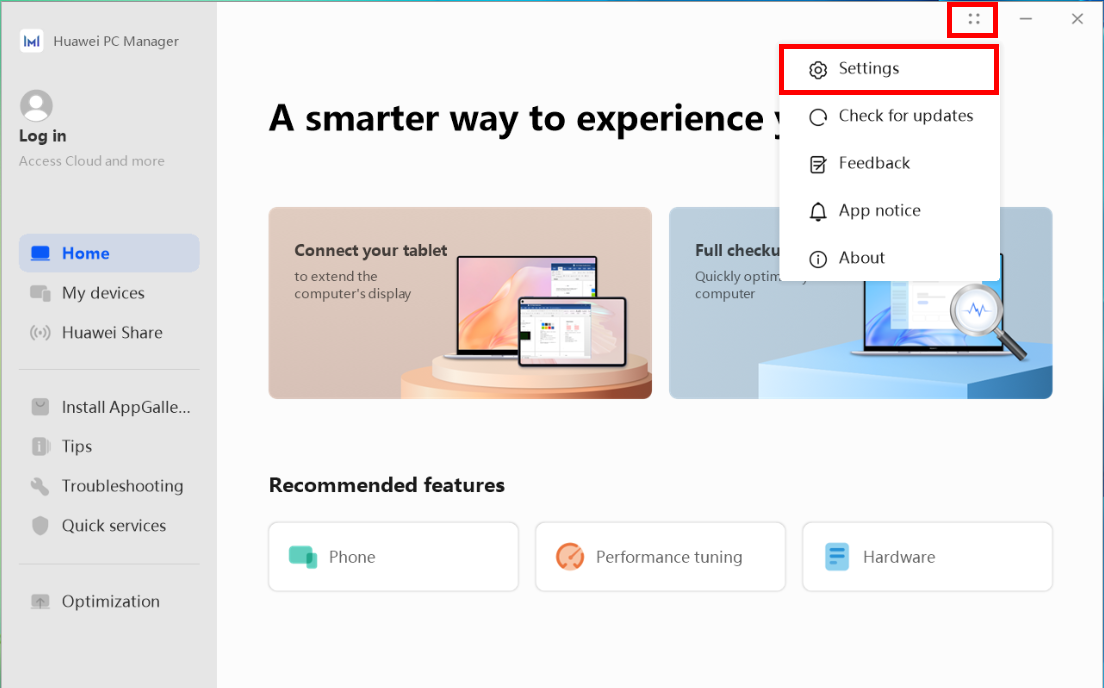
- Kliknite na položku Uľahčenie prístupu. V časti Vzdušné gestá môžete prejsť výberom gesta na obrazovku s podrobnosťami o geste, zapnúť alebo vypnúť gesto, zobraziť sprievodcu gestom alebo kliknúť na tlačidlo VYSKÚŠAŤ.

- Vzdušné posúvanie nadol/nahor: Vo vzdialenosti približne jednej ruky od obrazovky podržte dlaň smerom k obrazovke (končekmi prstov nahor) alebo zadnú časť ruky smerom k obrazovke (končekmi prstov nadol) a posuňte ruku smerom nadol alebo nahor. Pri prezeraní obrázkov v Prehliadači obrázkov Huawei, prehrávaní súborov PPT, čítaní súborov Word alebo prezeraní súborov PDF môžete otáčať strany alebo aj upravovať hlasitosť pri sledovaní videí.

- Vzdušné posúvanie dopredu/dozadu: Podržte dlaň smerom k obrazovke (končekmi prstov doprava) alebo zadnú časť ruky smerom k obrazovke (končekmi prstov doľava). Ruku majte vo vzdialenosti približne jednej ruky od obrazovky a posuňte ňou doľava alebo doprava. Pri prezeraní obrázkov v Prehliadači obrázkov Huawei, prehrávaní súborov PPT, čítaní súborov Word alebo prezeraní súborov PDF môžete otáčať strany alebo aj upravovať priebeh prehrávania pri sledovaní videí.

- Vzdušné stlačenie: Vo vzdialenosti približne jednej ruky od obrazovky podržte dlaň smerom k obrazovke (končekmi prstov nahor) a ruku mierne pritlačte smerom k obrazovke. Týmto gestom pozastavíte alebo obnovíte prehrávanie videa.

- Vzdušné posúvanie nadol/nahor: Vo vzdialenosti približne jednej ruky od obrazovky podržte dlaň smerom k obrazovke (končekmi prstov nahor) alebo zadnú časť ruky smerom k obrazovke (končekmi prstov nadol) a posuňte ruku smerom nadol alebo nahor. Pri prezeraní obrázkov v Prehliadači obrázkov Huawei, prehrávaní súborov PPT, čítaní súborov Word alebo prezeraní súborov PDF môžete otáčať strany alebo aj upravovať hlasitosť pri sledovaní videí.
Používanie vzdušných gest v podporovaných aplikáciách:
Tieto aplikácie podporujú vzdušné gestá: Microsoft Office PPT, WPS Office PPT, Microsoft-Office-Word, Adobe PDF, WPS Office PDF, Tencent Video, iQIYI Video, Youku Video, Prehliadač obrázkov Huawei, prehliadač Google, prehliadač Edge a HUAWEI Prehliadač. Ak ste v programe PC Manager povolili vzdušné gestá, môžete ich použiť vždy, keď používate niektorú z týchto aplikácií.

Po aktualizácii programu PC Manager na verziu 12.0.1.21 alebo novšiu sa pri používaní vzdušných gest (napríklad v režime prezentácie Office PPT) zobrazí ikona ruky na pravej strane panela úloh. Kliknutím na ikonu môžete prejsť na obrazovku nastavení vzdušných gest alebo môžete vzdušné gestá kliknutím pravým tlačidlom ukončiť.
Stav vzdušných gest zistíte aj podľa farby ikony ruky.
- Biela: Vzdušné gestá sú zapnuté.
- Zelená: Vzdušné gestá sú k dispozícii. Napríklad pri prezeraní Office PPT podržte dlaň vo vzdialenosti 10 až 60 cm od mikrofónu počítača a potiahnutím nahor prejdite na ďalšiu stranu súboru PPT.
- Červená: Vzdušné gestá nie sú k dispozícii. Presunutím kurzora na ikonu ruky zobrazíte dôvod, prečo je funkcia Vzdušné gestá nedostupná.
Keď ukončíte aplikáciu, v ktorej používate vzdušné gestá (napríklad Office PPT ukončí režim prezentácie), počkajte približne 10 sekúnd. Ikona ruky zmizne.
(1) Otáčajte strany v aplikácii Office PPT alebo WPS PPT pomocou vzdušných gest.
V aplikácii Office PPT alebo WPS PPT otvorte viacstránkový súbor PPT, nastavte súbor na režim prezentácie, počkajte približne 3 sekundy a podržte ruku vo vzdialenosti 10 až 60 cm od mikrofónu počítača.
- Posun nahor alebo doľava: Prejdete na ďalšiu stranu súboru PPT.
- Posun dole alebo doprava: Prejdete na predchádzajúcu stranu súboru PPT.

(2) Posúvajte súbory alebo otáčajte strany v aplikácii Office Word pomocou vzdušných gest.
V aplikácii Office Word otvorte viacstránkový súbor Word, nastavte súbor na režim čítania, počkajte približne 3 sekundy a podržte ruku vo vzdialenosti 10 až 60 cm od mikrofónu počítača.
- Posun nahor alebo doľava: Prejdete na ďalšiu stranu súboru Word.
- Posun dole alebo doprava: Prejdete na predchádzajúcu stranu súboru Word.

(3) Posúvajte súbory alebo otáčajte strany v aplikácii Adobe PDF alebo WPS Office PDF pomocou vzdušných gest.
V aplikácii Adobe PDF alebo WPS Office PDF otvorte viacstránkový súbor PDF, počkajte približne 3 sekundy a podržte ruku vo vzdialenosti 10 až 60 cm od mikrofónu počítača.
- Posun nahor alebo doľava: Prejdete na ďalšiu stranu súboru PDF.
- Posun dole alebo doprava: Prejdete na predchádzajúcu stranu súboru PDF.
(4) Znižujte alebo zvyšujte hlasitosť, rýchlo pretáčajte videá dopredu alebo dozadu alebo pozastavte prehrávanie videa v aplikáciách Tencent Video, iQIYI Video a Youku Video pomocou vzdušných gest.
V aplikáciách Tencent Video, iQIYI Video a Youku Video otvorte video, počkajte približne 3 sekundy a podržte ruku vo vzdialenosti 10 až 60 cm od mikrofónu počítača.
- Vzdušný posun nahor a nadol: Posunom ruky nahor zvýšite hlasitosť videa. Posunom ruky nadol znížite hlasitosť videa.
- Vzdušný posun doľava alebo doprava: Posunom ruky doprava pretočíte video rýchlo dopredu. Posunom ruky doľava pretočíte video dozadu.
- Vzdušné stlačenie: Zatlačením dlane smerom k obrazovke pozastavíte video. Opätovným vzdušným stlačením prehrávanie videa znova spustíte.
(5) Prepínajte obrázky v Prehliadači obrázkov Huawei pomocou vzdušných gest.
Otvorte priečinok, ktorý obsahuje viacero obrázkov. Kliknite pravým tlačidlom na ktorýkoľvek obrázok a z kontextovej ponuky prejdite na položku Otvoriť pomocou > Prehliadač obrázkov Huawei. Počkajte približne 3 sekundy a podržte ruku vo vzdialenosti 10 až 60 cm od mikrofónu počítača.
- Posun nahor alebo doľava: Prejdete na ďalší obrázok.
- Posun dole alebo doprava: Prejdete na predchádzajúci obrázok.
(6) Prehliadajte webové stránky a ovládajte videoaplikácie v aplikáciách prehliadača pomocou vzdušných gest.
Posunom ruky doľava a doprava môžete prepínať medzi kartami a posunom ruky nahor a nadol môžete prechádzať stránky. Keď v prehliadači sledujete video, posunom ruky nahor a nadol upravíte hlasitosť (v prípade niektorých aplikácií musíte presunúť kurzor na hlasitosť prehrávača videa v prehliadači), posunom ruky doľava a doprava upravíte priebeh prehrávania a vzduchovým stlačením pozastavíte a obnovíte prehrávanie videa.
Bezpečnostné opatrenia pri používaní vzdušných gest:
- Ak chcete používať vzdušné gestá, musíte udeliť povolenie mikrofónu. Vzdušné gestá nie sú k dispozícii, keď pripojíte káblovú náhlavnú súpravu (alebo reproduktor), k počítaču pripojíte slúchadlá (alebo reproduktor) Bluetooth, stlmíte reproduktor alebo vypnete mikrofón. Odporúčame, aby bola hlasitosť počítača vyššia ako 40 %. V opačnom prípade môže dôjsť nepresnému rozpoznaniu vzdušných gest.
- Pri používaní vzdušných gest odporúčame položiť počítač na vodorovnú plochu. Ak počítač položíte na nejaký predmet, napríklad na stojan, môže to ovplyvniť rozpoznávanie vzdušných gest.
- Ak počítač nedokáže identifikovať vaše vzdušné gestá, skontrolujte, či gesto vykonávate správne. Ruku podržte vo vzdialenosti 10 až 60 cm od mikrofónu počítača, pomaly ňou posúvajte pod uhlom väčším ako 70 stupňov a v intervale dlhšom ako 1 sekunda.
- Ak sa na počítači náhle objaví rozbaľovacie okno alebo sa počítač automaticky prepne na inú aplikáciu, keď na ovládanie aplikácie používate vzdušné gestá, používaná aplikácia zostane zmätená a vzdušné gestá nebudete môcť použiť. Kliknutím na príslušnú aplikáciu ju znova upriamite. Potom môžete pokračovať v používaní vzdušných gest.
- Ak je počítač pripojený k inému zariadeniu (napríklad k monitoru alebo projektoru) a chcete pokračovať v používaní vzdušných gest, nastavte reproduktor a mikrofón na lokálny počítač. (Kliknite pravým tlačidlom na ikonu reproduktora na paneli úloh, z kontextovej ponuky vyberte položku Nastavenia zvuku a v položke Zvuk nastavte možnosti Výstup a Vstup na reproduktor a mikrofón lokálneho počítača.)
- Vzdušné gestá využívajú výpočtové a zvukové schopnosti umelej inteligencie počítača, čo vedie k vysokej spotrebe energie. Úroveň nabitia batérie počítača odporúčame udržiavať nad 20 %.