
Utilizarea funcției Comenzi prin gesturi
| Utilizarea funcției Comenzi prin gesturi |
Dacă este incomod să operați computerul atingându-l cu mâinile, puteți utiliza Comenzi prin gesturi pentru a trece cu degetul spre stânga, spre dreapta, în sus sau în jos pe ecran sau pentru a întrerupe sau a relua un videoclip.
Cum funcționează comenzile prin gesturi
Difuzorul computerului emite un semnal ultrasonic, care reflectă semnalele ultrasonice de ecou atunci când întâlnește o acțiune dinamică a mâinii. Microfonul primește semnalele ultrasonice de ecou și procesează semnalele pentru a le identifica caracteristicile specifice, fiind astfel capabil să distingă diferitele comenzi prin gesturi.
Activarea sau dezactivarea gesturilor, vizualizarea ghidurilor pentru gesturi și testarea diferitelor gesturi
- Deschideți aplicația Manager PC, faceți clic pe pictograma Setări, apoi selectați Setări.
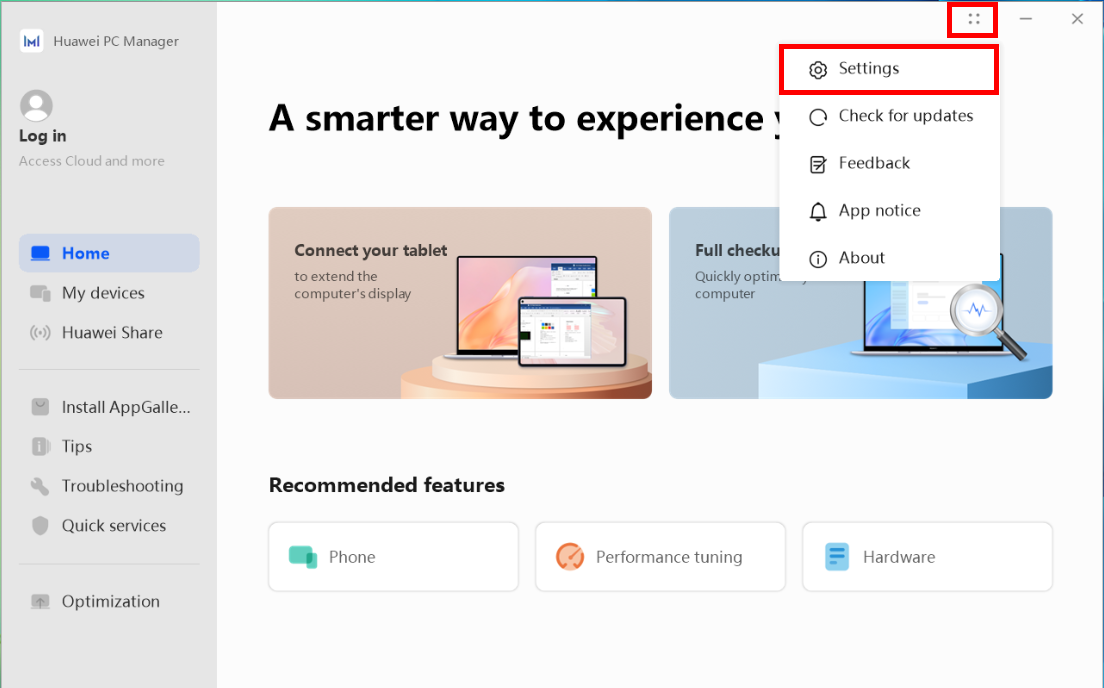
- Faceți clic pe Accesibilitate. În Comenzi prin gesturi, puteți selecta un gest pentru a merge la ecranul cu detalii despre gesturi, puteți activa sau dezactiva gestul, puteți vizualiza ghidul pentru gesturi sau puteți face clic pe ÎNCERCAȚI ACUM.

- Gesturi de derulare în sus/jos: Îndreptați palma spre ecran (cu vârful degetelor în sus) sau dosul palmei spre ecran (cu vârful degetelor în jos) la o distanță de aproximativ un braț de ecran și glisați brațul în jos sau în sus. Puteți întoarce paginile când vizualizați imagini utilizând Vizualizatorul de imagini Huawei, redați fișiere PPT, citiți fișiere Word sau răsfoiți fișiere PDF sau puteți regla volumul când vizionați videoclipuri.

- Gesturi de derulare înainte/înapoi: Îndreptați palma spre ecran (cu vârful degetelor spre dreapta) sau dosul palmei spre ecran (cu vârful degetelor spre stânga). Așezați brațul la aproximativ un braț distanță de ecran și glisați brațul spre stânga sau spre dreapta. Puteți întoarce paginile când vizualizați imagini utilizând Vizualizatorul de imagini Huawei, redați fișiere PPT, citiți fișiere Word sau răsfoiți fișiere PDF sau puteți regla progresul redării când vizionați videoclipuri.

- Apăsare gestuală: Îndreptați palma spre ecran (cu vârfurile degetelor în sus) la o distanță de aproximativ un braț față de ecran și apăsați ușor mâna spre ecran. Puteți întrerupe sau relua un videoclip.

- Gesturi de derulare în sus/jos: Îndreptați palma spre ecran (cu vârful degetelor în sus) sau dosul palmei spre ecran (cu vârful degetelor în jos) la o distanță de aproximativ un braț de ecran și glisați brațul în jos sau în sus. Puteți întoarce paginile când vizualizați imagini utilizând Vizualizatorul de imagini Huawei, redați fișiere PPT, citiți fișiere Word sau răsfoiți fișiere PDF sau puteți regla volumul când vizionați videoclipuri.
Utilizarea comenzilor prin gesturi în aplicațiile compatibile:
Următoarele aplicații acceptă comenzile prin gesturi: Microsoft-Office-PPT, WPS-Office-PPT, Microsoft-Office-Word, Adobe-PDF, WPS-Office-PDF, Tencent Video, iQIYI Video, Youku Video, Vizualizator de imagini Huawei, Google Browser, Edge Browser și HUAWEI Browser. Dacă ați activat Comenzi prin gesturi în Manager PC, puteți utiliza comenzile prin gesturi ori de câte ori utilizați oricare dintre aceste aplicații.

După ce Manager PC a fost actualizat la versiunea 12.0.1.21 sau o versiune ulterioară, pictograma sub formă de mână va fi afișată în partea dreaptă a barei de sarcini atunci când utilizați comenzi prin gesturi (de exemplu, în modul Office-PPT Slide Show). Puteți face clic pe pictogramă pentru a accesa ecranul de setări al funcției Comenzi prin gesturi sau puteți face clic dreapta pe aceasta pentru a ieși din Comenzi prin gesturi.
De asemenea, puteți determina starea comenzilor prin gesturi pe baza culorii pictogramei sub formă de mână.
- Alb: comenzile prin gesturi sunt activate.
- Verde: comenzile prin gesturi sunt disponibile. De exemplu, când vizualizați Office-PPT, plasați palma la 10–60 cm distanță de microfonul computerului și glisați în sus pentru a trece la următoarea pagină a fișierului PPT.
- Roșu: comenzile prin gesturi nu sunt disponibile. Mutați cursorul pe pictograma sub formă de mână pentru a afișa motivul pentru care funcția Comenzi prin gesturi nu este disponibilă.
Când ieșiți din aplicația în care utilizați comenzile prin gesturi (de exemplu, Office-PPT iese din modul Slide Show), așteptați aproximativ 10 secunde. Pictograma sub formă de mână va dispărea.
(1) În Office-PPT sau WPS-PPT, utilizați comenzi prin gesturi pentru a întoarce pagini.
În Office-PPT sau WPS-PPT, deschideți un fișier PPT cu mai multe pagini, setați fișierul în modul Slide Show, așteptați aproximativ 3 secunde și plasați mâna la 10–60 cm distanță de microfonul computerului.
- Glisați în sus sau spre stânga: treceți la următoarea pagină a fișierului PPT.
- Glisați în jos sau spre dreapta: treceți la pagina anterioară a fișierului PPT.

(2) În Office-Word, utilizați comenzi prin gesturi pentru a glisa fișiere sau a întoarce pagini.
În Office-Word, deschideți un fișier Word cu mai multe pagini, setați fișierul în modul Citire, așteptați aproximativ 3 secunde și plasați mâna la 10–60 cm distanță de microfonul computerului.
- Glisați în sus sau spre stânga: treceți la următoarea pagină a fișierului Word.
- Glisați în jos sau spre dreapta: treceți la pagina anterioară a fișierului Word.

(3) În Adobe-PDF sau WPS-Office-PDF, utilizați comenzi prin gesturi pentru a glisa fișiere sau a întoarce pagini.
În Adobe-PDF sau WPS-Office-PDF, deschideți un fișier PDF cu mai multe pagini, așteptați aproximativ 3 secunde și plasați mâna la 10–60 cm distanță de microfonul computerului.
- Glisați în sus sau spre stânga: treceți la următoarea pagină a fișierului PDF.
- Glisați în jos sau spre dreapta: treceți la pagina anterioară a fișierului PDF.
(4) În Tencent Video, iQIYI Video și Youku Video, utilizați comenzi prin gesturi pentru a mări sau a reduce volumul, a derula rapid înainte sau înapoi un videoclip sau pentru a întrerupe un videoclip.
În Tencent Video, iQIYI Video și Youku Video, deschideți un videoclip, așteptați aproximativ 3 secunde și plasați mâna la 10–60 cm distanță de microfonul computerului.
- Glisare în aer în sus sau în jos: Glisați în sus pentru a mări volumul videoclipului. Glisați în jos pentru a reduce volumul videoclipului.
- Glisare în aer spre stânga sau spre dreapta: Glisați spre dreapta pentru a derula rapid înainte videoclipul. Glisați spre stânga pentru a derula rapid înapoi videoclipul.
- Apăsare gestuală: Apăsați palma spre ecran pentru a întrerupe videoclipul. Apăsați gestual din nou pentru a reda videoclipul.
(5) În Vizualizator de imagini Huawei, utilizați comenzi prin gesturi pentru a comuta imagini.
Deschideți un folder care conține mai multe imagini. Faceți clic dreapta pe oricare imagine și mergeți la Deschideți cu > Vizualizator de imagini Huawei în meniul de comenzi rapide. Așteptați aproximativ 3 secunde și puneți mâna la 10–60 cm distanță de microfonul computerului.
- Glisați în sus sau spre stânga: treceți la imaginea următoare.
- Glisați în jos sau spre dreapta: treceți la imaginea anterioară.
(6) În aplicațiile de browser, utilizați comenzi prin gesturi pentru a răsfoi pagini web și a controla aplicații video.
Glisați spre stânga și spre dreapta pentru a comuta între file și glisați în sus și în jos pentru a derula pagini. Când utilizați un browser pentru a viziona un videoclip, glisați în sus și în jos pentru a regla volumul (pentru unele aplicații, trebuie să mutați cursorul la volumul playerului video din browser), glisați spre stânga și spre dreapta pentru a regla progresul redării și apăsați gestual pentru a întrerupe și a relua videoclipul.
Măsuri de precauție atunci când utilizați comenzi prin gesturi:
- Pentru a utiliza comenzile prin gesturi, trebuie să apelați permisiunea pentru microfon. Comenzile prin gesturi nu sunt disponibile când introduceți un set de căști cu fir (sau un difuzor), când conectați computerul la căști Bluetooth (sau un difuzor), când dezactivați sunetul difuzorului sau când dezactivați sunetul microfonului. Se recomandă ca volumul computerului să fie mai mare de 40%. În caz contrar, precizia comenzilor prin gesturi poate fi afectată.
- Este recomandat să plasați computerul pe o suprafață orizontal atunci când utilizați comenzile prin gesturi. Dacă așezați computerul pe un obiect cum ar fi un suport pentru computer, recunoașterea comenzilor prin gesturi poate fi afectată.
- În cazul în care computerul nu vă poate identifica comenzile prin gesturi, verificați dacă faceți gesturile corect. Puneți mâna la 10–60 cm distanță de microfonul computerului, glisați încet mâna la un unghi mai mare de 70 de grade și la un interval mai mare de 1 secundă.
- Dacă pe computer apare brusc o fereastră pop-up sau computerul comută automat la o altă aplicație atunci când utilizați comenzile prin gesturi pentru a opera o aplicație, aplicația pe care o utilizați își va pierde focalizarea, iar comenzile prin gesturi nu vor putea fi folosite. Faceți clic pe aplicația corespunzătoare pentru a o focaliza din nou. Apoi puteți continua să utilizați comenzile prin gesturi.
- În cazul în care computerul este conectat la un alt dispozitiv (cum ar fi un monitor sau un proiector) și doriți să continuați să utilizați comenzile prin gesturi, să setați difuzorul și microfonul la computerul local. (Faceți clic dreapta pe pictograma difuzorului din bara de sarcini, alegeți Setări sunet din meniul de comenzi rapide și setați Ieșire și Intrare în Sunet la difuzorul și microfonul computerului local.)
- Comenzile prin gesturi profită de capacitățile de calcul AI și audio ale computerului dvs., rezultând un consum mare de energie. Este recomandat să mențineți nivelul bateriei computerului la peste 20%.

