
A PCManager képernyőfelvétel funkciójának használata
| A PCManager képernyőfelvétel funkciójának használata |
A PCManager képernyőfelvétel funkcióját használva egyetlen kattintással készíthet képernyőfelvételt.

A számítógép legfeljebb kétórás képernyőfelvételt képes készíteni, és csak a számítógép rendszerhangjait rögzíti. A környezeti hangokat, például a beszédet nem rögzíti.
A képernyőfelvétel működése a gépen használt PCManager verziójától függ.
A gépen használt PCManager verziójának meghatározásához kattintson a jobb felső sarokban található (négy ponttal jelzett) Beállítások elemre, majd az About lehetőségre.
Ha a PCManager 12.0-s vagy újabb verzióját használja, akkor végezze el a következő lépéseket:
- A tálca Vezérlőpult
 ikonjára kattintva nyissa meg a Vezérlőpultot.
 - A számítógép teljes képernyője rögzítésének elindításához kattintson a képernyőfelvétel ikonra.
Ha a Vezérlőpult nem tartalmazza a képernyőfelvétel készítésének ikonját, az Intelligens rögzítés ikont azonban igen, akkor előfordulhat, hogy a PCManager 12.0-ás verzióra való frissítésekor a képernyőfelvétel funkciót felváltotta az Intelligens rögzítés funkció. Ebben az esetben kövesse a képernyőn megjelenő utasításokat a kívánt videó rögzítésével kapcsolatban.
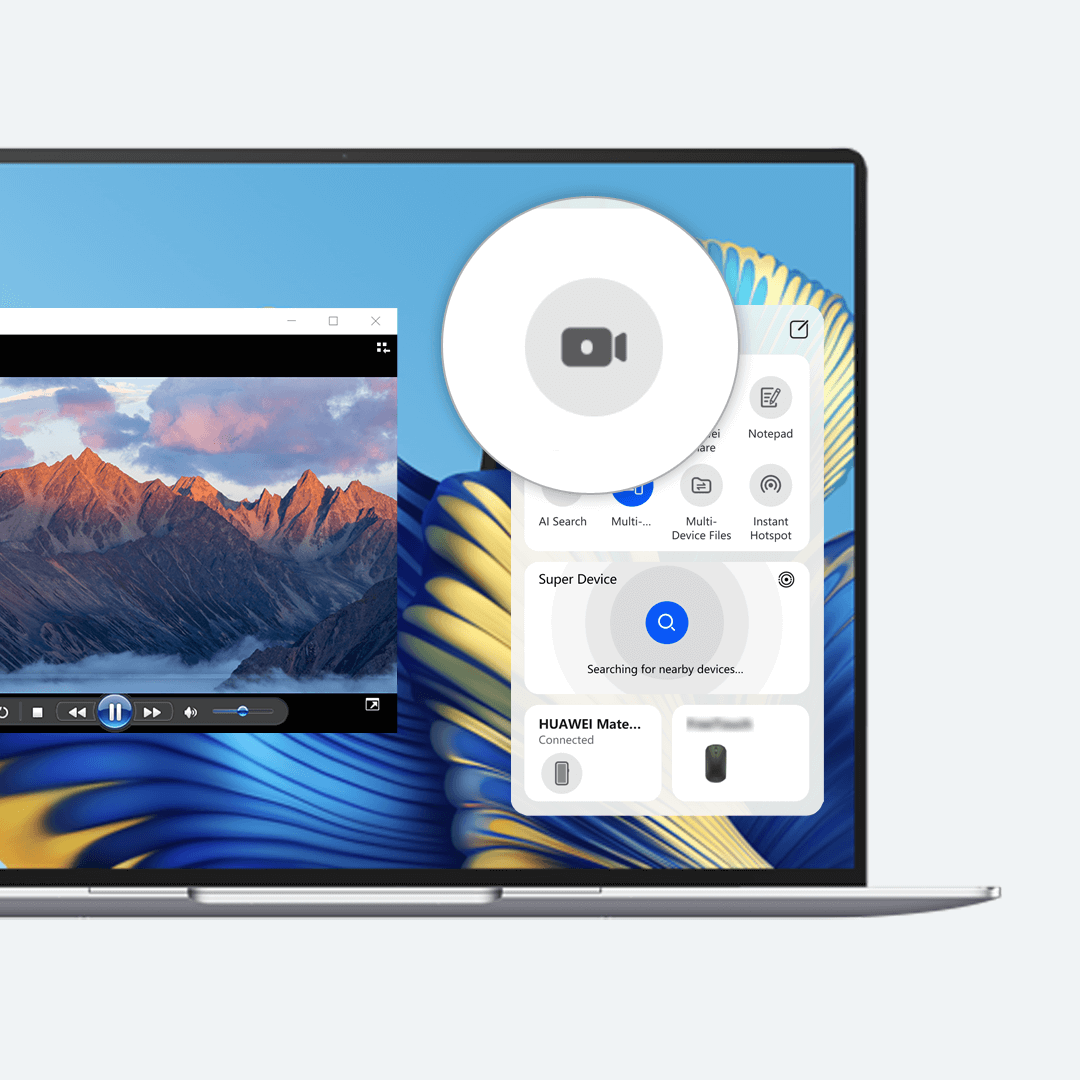
- A képernyőfelvétel leállításához érintse meg a képernyő tetején található piros időzítő gombot.
- Amikor befejezte a képernyőfelvétel rögzítését, az asztal jobb alsó sarkában megjelenik a videó bélyegképe. A bélyegképre kattintva megtekintheti a videót vagy a videó helyét.
Ha a PCManager 11.x verzióját használja, végezze el a következő lépéseket:
- A tálca PCManager ikonjára kattintva lépjen a Értesítési központ képernyőre.
- A számítógép teljes képernyőjéről készülő képernyőfelvétel rögzítésének elindításához kattintson a bal alsó sarokban a képernyőfelvétel
 ikonra.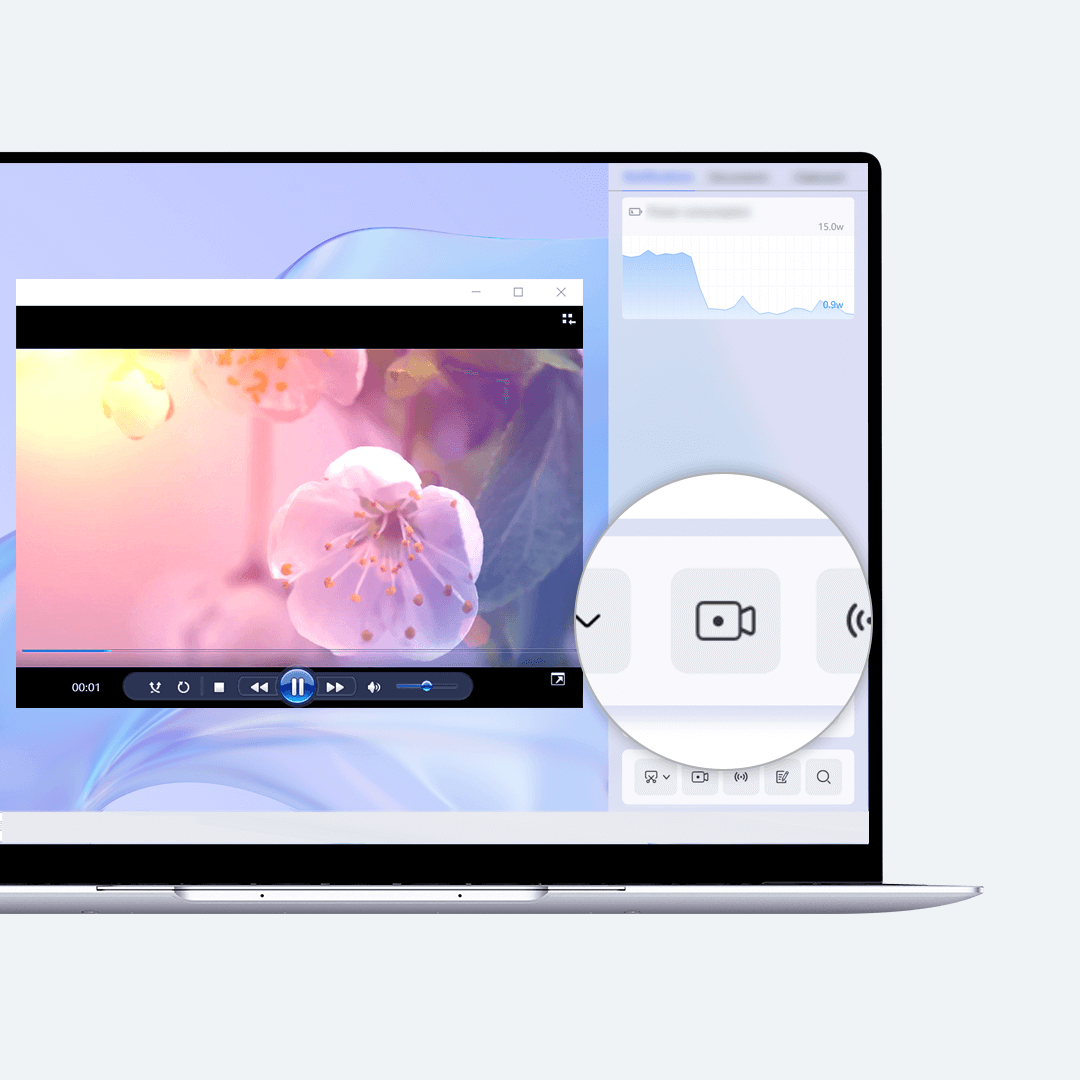
- A képernyőfelvétel leállításához érintse meg a képernyő tetején található piros időzítő gombot.
- Amikor befejezte a képernyőfelvétel rögzítését, az asztal jobb alsó sarkában megjelenik a videó bélyegképe. A bélyegképre kattintva megtekintheti a videót vagy a videó helyét.