
مسح الملفات ضوئيًا باستخدام طابعة هواوي وحاسوب بنظام macOS
| مسح الملفات ضوئيًا باستخدام طابعة هواوي وحاسوب بنظام macOS |
بعد تنزيل برنامج عميل الطباعة من هواوي وتثبيته على حاسوب يعمل بنظام macOS، يمكنك تعيين ميزة المسح الضوئي.
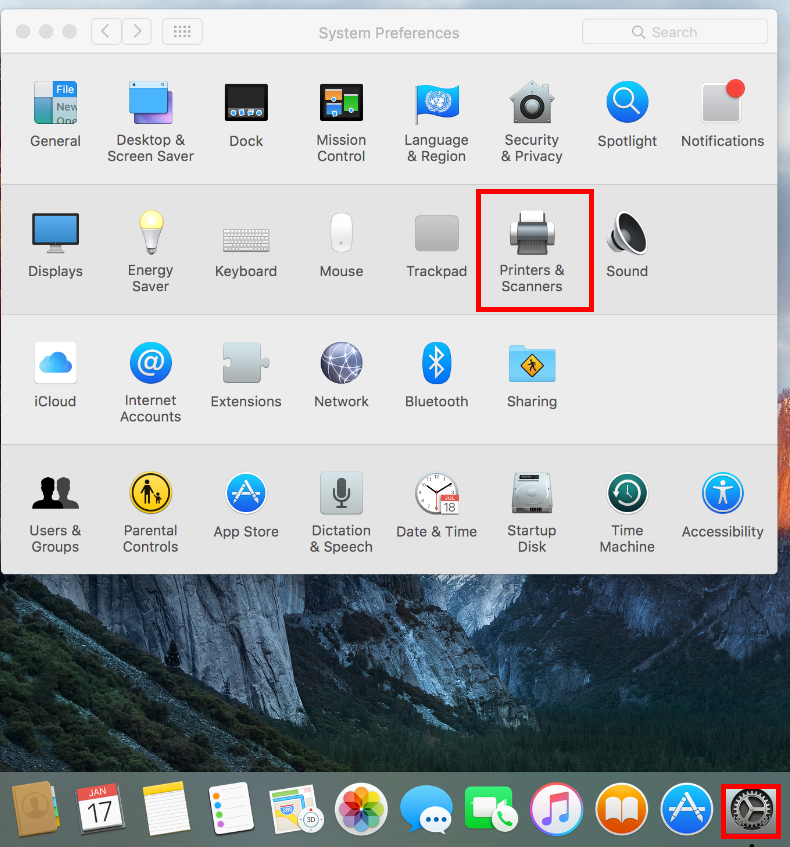
- ١. انقر على أيقونة الإعدادات في القاعدة لفتح تفضيلات النظام (System Preferences)، واختر الطابعات والماسحات الضوئية (Printers & Scanners).
- ٢. حدد طابعة هواوي المتوافقة من قائمة الطابعات وانقر على مسح ضوئي.
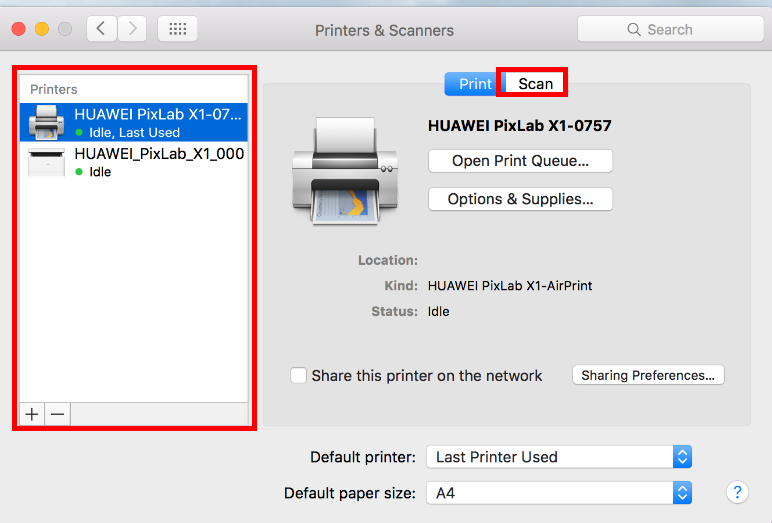

إذا كانت الطابعة متصلة عن طريق شبكة LAN، فقد يكون زر مسح ضوئي غير متاح بعد تحديد طابعة هواوي من قائمة الطابعات. في هذه الحالة، انقر على أيقونة (+) في الزاوية اليسرى السفلية بقائمة الطابعات وحدد طابعة Bonjour Multifunction في القائمة المعروضة وانقر على إضافة (Add). سيُعرض زر مسح ضوئي حينها. تابع الخطوات الآتية.

- ٣. ضع الملف الذي تريد مسحه ضوئيًا في منطقة المسح الضوئي بالطابعة. في نافذة الماسحة الضوئي (Scanner)، عيّن مسار الحفظ (عن طريق النقر على أيقونة المجلد في الزاوية اليسرى السفلية) وحجم الورق وانقر على مسح ضوئي.

يمكن ضبط إعدادات مسح ضوئي إضافية عن طريق النقر على إظهار التفاصيل (Show Details). على سبيل المثال، يمكنك تعيين تنسيق الملف الممسوح ضوئيًا ليكون PDF. إذا نقرت على إظهار التفاصيل (Show Details)، فسينفّذ مسح ضوئي شامل تلقائيًا بعد بدء تشغيل الطابعة، وستتوفر صورة للمعاينة على اليسار. يمكنك تحديد المنطقة التي تود مسحها ضوئيًا والنقر على مسح ضوئي لمسح المنطقة المحددة فقط ضوئيًا.

- ٤. بعد اكتمال المسح الضوئي، يمكنك عرض الملفات الممسوحة ضوئيًا في مسار الحفظ.
